En el siguiente vídeo se explica cómo crear etiquetas en gmail:
A continuación una explicación de cómo agregar etiquetas a tus correos de gmail sacada de la web:
www.webespacio.com
¿Tienes tu bandeja de entrada llena de mensajes? Bueno, ya es momento de ordenar todos tus correos de Gmail. Una ayuda a esa misión casi imposible es la característica de etiquetas con la que cuenta este servicio de mensajería electrónica. Así podrás marcar los correos con etiquetas para clasificar tus mensajes según la prioridad, el tema o la persona que te lo envía. Eso ayudará a que gestiones mejor tu cuenta personal o corporativa.
- 1 Pasos para organizar tus mensajes de Gmail con etiquetas
- 2 Personalizar las etiquetas de los mensajes de Gmail
- 3 Posibles problemas:
- 4 Consejos y tips:
- 5 Conclusión
Pasos para organizar tus mensajes de Gmail con etiquetas
Organizar los mensajes de tu bandeja de entrada es fácil, para empezar a agruparlos te recomendamos iniciar por los que ya te enviaron, luego por los que hemos enviado.
Te puede interesar: Cómo cancelar el envío de un correo electrónico de Gmail con Labs
Etiquetar mensajes recibidos:
Paso 1: Iniciar sesión de tu cuenta de correo Gmail.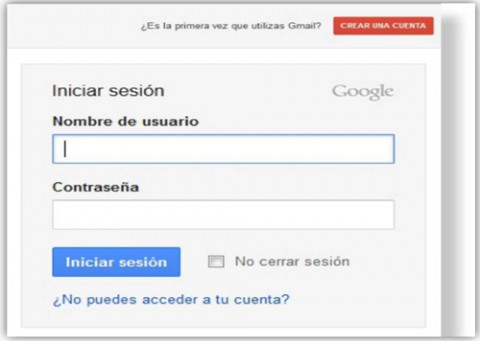
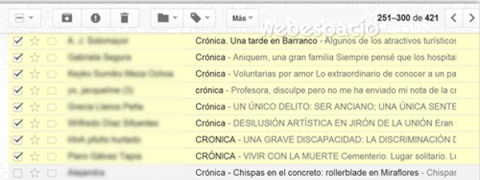
- Paso 2: Luego seleccionas el o los archivo(s) que quieres agrupar en una nueva etiqueta.
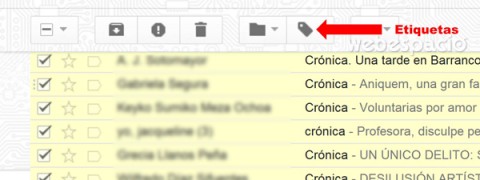
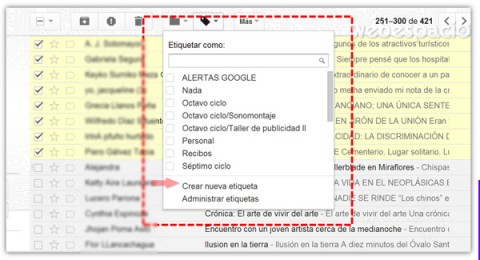
Paso 3: Le das click a la opción “Etiquetas”, ubicado en la parte superior de tu cuenta.
Paso 4: En el menú que se despliega elige la opción “Crear una etiqueta”, escribes un nombre para el marcador y aceptas.
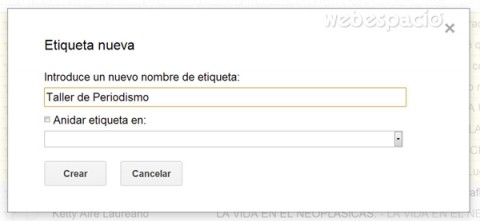
Paso 5: En seguida escribes el nombre para el nuevo marcador y le das click en el botón “crear”.
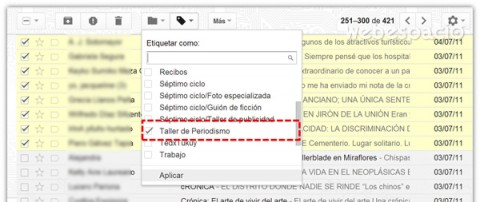
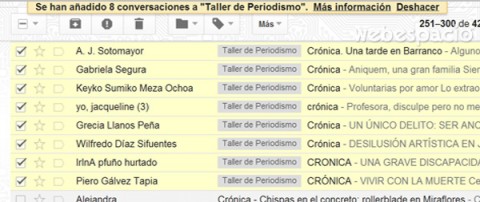
Paso 6: Regresas al menú despegable y busca en la lista el nombre de la nueva etiqueta y la seleccionas.
Paso 7: Listo, ya tienes tus mensajes agrupados bajo una misma etiqueta. Continúa clasificando tus mensajes bajo una temática, destinatario o remitente común.
Etiquetar mensajes enviados:
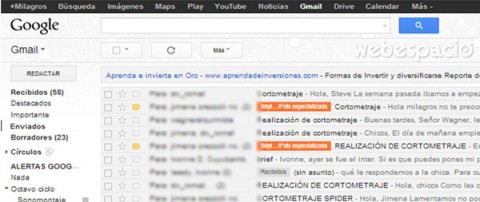
Paso 1: Ingresa a tu carpeta de enviados. Selecciona los archivos que quieras agrupar y sigue los mismos pasos que realizaste para agrupar los correos recibidos en tu bandeja de entrada (los pasos de arriba).
Paso 2: Una vez etiquetados tus mensajes, cada vez que se vuelva a realizar una conversación y se reenvié el mensaje la etiqueta se mantendrá. Es una forma práctica de organizar y priorizar los mensajes. Así que no tienes excusa de por medio para no hacerlo.
Personalizar las etiquetas de los mensajes de Gmail
Cómo cambiar el color de las etiquetas
Si deseas identificar rápidamente una etiqueta, puedes seleccionar un color para cada categoría o nombre. Para ello sigue los pasos que mostramos a continuación.
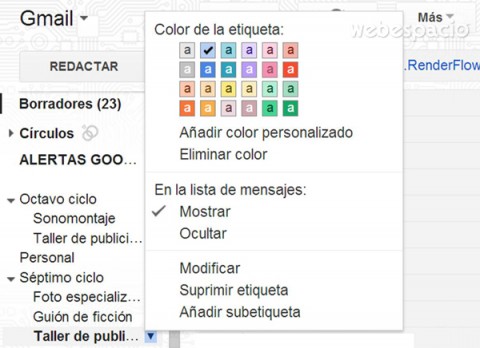
Dirígete a la parte izquierda donde aparecen todas tus carpetas de correos administradas, allí verás las etiquetas que has creado. Pincha en una de ellas y se desplegará un menú como el que ves en la imagen. Luego seleccionas el color que deseas. En esa misma ventana también puedes elegir modificar la etiqueta, eliminarla o crear otra subetiqueta.
Cómo configurar las etiquetas:
1.- Para configurar las etiquetas de los mensajes Gmail, ingresa al ícono de la rueda dentada que se ubica en la parte superior derecha de tu pantalla. Selecciona Configuración y anda a la función Etiquetas.
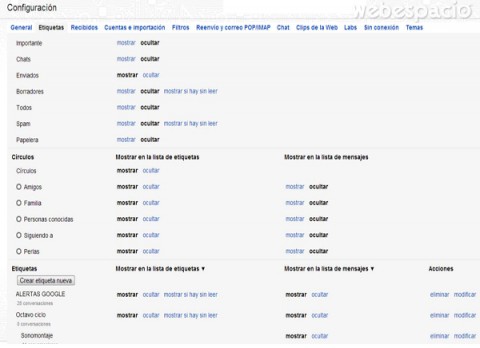
2.- En el panel que te sale puedes controlar las etiquetas que quieres que salgan en la parte izquierda de tu cuenta. (Opciones Mostrar y Ocultar)

3.- También tienes la opción de hacer que las etiquetas aparezcan en la lista de la izquierda cada vez que los correos aún no estén leídos. Luego de eso se ocultarán. Además podrás elegir o no ver la etiqueta al momento de leer el mensaje, y de eliminarlos si hay marcadores de más.